
Darktable — бесплатный RAW-редактор и программа для полного фотографического рабочего процесса: импорт снимков, отбор, каталогизация, неразрушающая обработка, локальная коррекция, экспорт и подготовка изображений к печати. По логике работы это не простой просмотрщик и не растровый редактор вроде GIMP: darktable рассчитан на проявку цифровых негативов и управление коллекциями фотографий, где исходные RAW-файлы остаются нетронутыми, а результат создаётся только на этапе экспорта.
Программа ближе к Adobe Lightroom Classic, RawTherapee, Capture One Pro и DxO PhotoLab, но отличается открытым кодом, отсутствием обязательной подписки и сильной ориентацией на локальный рабочий процесс. Пользователь импортирует папку или съёмку с камеры, отбирает кадры в режиме lighttable, открывает выбранный снимок в darkroom, настраивает экспозицию, цвет, резкость, шумоподавление, маски и затем сохраняет готовый файл в нужном формате.
Главная особенность darktable — модульная обработка. Вместо одного универсального окна с несколькими ползунками программа предлагает набор специализированных модулей: exposure, white balance, color calibration, sigmoid, filmic rgb, color balance rgb, tone equalizer, denoise (profiled), diffuse or sharpen, lens correction, crop, retouch, color zones, color equalizer, AgX, neural restore и другие. Такой подход даёт больше контроля, но требует привыкания: интерфейс плотный, терминология фотографическая, а результат зависит от понимания порядка обработки.
На скриншоте виден режим lighttable: центральная область занята миниатюрами, слева расположены модули импорта, коллекций и информации о снимке, справа — действия с выбранными файлами, стили, метаданные и теги. В нижней части находится временная шкала, которая помогает переходить по съёмкам и датам.
Для каких задач нужен Darktable
Darktable используют там, где требуется не просто открыть фотографию, а провести весь цикл обработки RAW. Программа управляет цифровыми негативами в собственной библиотеке, показывает их через масштабируемый световой стол и открывает отдельные кадры в цифровой тёмной комнате. Такой подход удобен для фотографа, который снимает сериями, сравнивает дубли, сохраняет разные варианты обработки и не хочет разрушать оригинальные файлы.
Основные задачи darktable:
импорт файлов и папок в библиотеку;
отбор серии по рейтингам, цветовым меткам и признаку отклонения;
каталогизация через коллекции, плёнки, теги и метаданные;
проявка RAW с контролем экспозиции, баланса белого, демозаики, цветового профиля и тонального преобразования;
локальная коррекция через нарисованные, параметрические, растровые и интеллектуальные маски;
коррекция объектива, перспективы, хроматических аберраций и геометрии;
шумоподавление, повышение детализации, работа с резкостью;
экспорт в JPEG, TIFF, PNG, OpenEXR, PFM и другие форматы, зависящие от сборки;
подготовка снимков к печати;
геопривязка кадров на карте;
слайд-шоу из обработанных изображений;
съёмка с подключённой камерой в режиме
tethering.
Darktable особенно полезен фотографам, которые хотят контролировать весь процесс обработки. В редакторах с упрощённой логикой пользователь часто двигает несколько универсальных ползунков и получает быстрый, но менее прозрачный результат. В darktable каждый этап можно увидеть в истории правок: где поднята экспозиция, где применён тональный модуль, где включено шумоподавление, где создана маска и где добавлена финальная цветовая коррекция.
Для быстрой ретуши портрета, коллажа, дорисовки, удаления объектов вручную или работы со слоями лучше подходит отдельный растровый редактор. Например, Krita ориентирована на рисование и цифровую живопись, а GIMP удобнее для пиксельного монтажа. Darktable решает другую задачу: он проявляет исходные фотофайлы, хранит историю обработки и экспортирует готовые версии.
Кому подойдёт Darktable
Darktable рассчитан на пользователей, которым важны RAW-файлы, локальная библиотека и точная настройка результата. Программа не пытается заменить все графические инструменты сразу: она закрывает именно фотографический процесс от импорта до экспорта.
Фотографам-любителям
Любитель, который снимает в RAW на камеру или смартфон с поддержкой DNG, получает в darktable бесплатный RAW-редактор с функциями, которых достаточно для серьёзной обработки: экспозиция, баланс белого, восстановление светов, тональная кривая, цветовые модули, кадрирование, коррекция объектива, шумоподавление и экспорт.
Новичку придётся привыкнуть к тому, что обработка RAW в darktable не сводится к одной кнопке улучшения. Программа показывает техническую сторону фотографии: пересветы, динамический диапазон, цветовое пространство, демозаику, профиль входного цвета, выходной профиль и порядок модулей. Это усложняет первые шаги, но помогает понять, почему один снимок выглядит плоско, другой уходит в жёлтый оттенок, а третий теряет детали в светах.
Пользователям Linux
Darktable давно воспринимается как один из главных вариантов RAW-проявки в Linux-среде. Для пользователей Linux программа особенно ценна тем, что не требует перехода на коммерческую экосистему и работает в локальном рабочем процессе. В связке с файловым менеджером, внешним хранилищем и редакторами вроде GIMP или Krita она закрывает большую часть задач фотографа без привязки к облаку.
Тем, кто ищет альтернативу Lightroom
Darktable часто сравнивают с Lightroom Classic, потому что обе программы совмещают каталогизацию и обработку RAW. При этом их логика не совпадает. Lightroom делает ставку на более привычный коммерческий интерфейс, экосистему Adobe, пресеты, синхронизацию и связку с Photoshop. Darktable даёт открытый модульный процесс, гибкие маски, XMP sidecar-файлы и локальное хранение без подписки.
Переход с Lightroom требует переобучения. Названия модулей, порядок обработки и поведение ползунков отличаются. Даже если импортировать XMP sidecar-файлы, результат проявки не будет полностью повторять другой RAW-движок: у программ разные алгоритмы, цветовые пайплайны и тональные преобразования. Поэтому darktable лучше рассматривать не как копию Lightroom, а как самостоятельную фотолабораторию.
Владельцам больших фотоархивов
В режиме lighttable darktable помогает разобрать серию через рейтинги, цветовые метки, теги, фильтры и коллекции. Это полезно после съёмки мероприятия, путешествия, предметной серии или портретной сессии, когда нужно быстро отделить технический брак от кадров для дальнейшей обработки.
Для отдельной задачи просмотра фотоархива без глубокой RAW-проявки удобны программы вроде XnView MP, XnView или FastStone Image Viewer. Darktable нужен тогда, когда каталогизация связана с последующей проявкой, экспортом и сохранением вариантов обработки.
Опытным пользователям RAW
Сильная сторона darktable раскрывается у тех, кто работает не только с базовыми ползунками, но и с цветовым пайплайном. В программе есть color calibration, color balance rgb, tone equalizer, filmic rgb, sigmoid, AgX, rgb primaries, color equalizer, color harmonizer, soft proof, gamut check, scopes и другие инструменты, которые помогают контролировать цвет, насыщенность, яркость и подготовку результата к выводу.
Такой набор важен для пейзажной, архитектурной, репортажной и предметной фотографии, где нужно сохранить детали в светах, аккуратно поднять тени, привести серию к единому цвету и не испортить кожу или нейтральные объекты чрезмерной насыщенностью.
Основные сведения о программе
| Параметр | Значение |
|---|---|
| Название | darktable |
| Тип | RAW-редактор, менеджер фотографий, цифровая фотолаборатория |
| Модель обработки | Неразрушающее редактирование |
| Лицензия | GPL 3.0 |
| Платформы | Windows, macOS, Linux/Unix |
| Основные режимы | lighttable, darkroom, map, print, slideshow, tethering |
| Главный сценарий | Импорт, отбор, RAW-проявка, экспорт |
| Работа с оригиналами | Исходные файлы открываются только для чтения |
| Сохранение правок | База библиотеки и .XMP sidecar-файлы |
| Поддержка GPU | OpenCL для многих модулей обработки |
| Основные конкуренты | Adobe Lightroom Classic, RawTherapee, Capture One Pro, DxO PhotoLab, ON1 Photo RAW |
Darktable не хранит изменения внутри исходного RAW. При импорте создаётся запись в библиотеке, а большая часть данных — метаданные, теги и шаги обработки — сохраняется в .XMP sidecar-файлах рядом с оригиналом. Пользователь не нажимает отдельную кнопку сохранения после каждой правки: изменения синхронизируются автоматически. Это важное отличие от привычной работы в растровых редакторах, где файл нужно сохранять вручную.
Внутри программы есть два центральных понятия: библиотека и история обработки. Библиотека отвечает за то, какие изображения доступны в darktable, какие у них рейтинги, теги, метки и коллекции. История обработки показывает, какие модули применены к конкретному кадру. Благодаря этому один исходный RAW можно обработать в разных вариантах через дубликаты: например, цветная версия, чёрно-белая версия и вариант для печати.
Интерфейс Darktable: как устроено рабочее окно
Интерфейс darktable построен вокруг центральной области и панелей по краям. Такая схема сохраняется во всех режимах, но содержимое панелей меняется в зависимости от задачи. В lighttable центр занят миниатюрами, в darkroom — большим изображением, в map — картой, в print — листом печати, в slideshow — показом снимков, в tethering — управлением подключённой камерой.
Основные элементы окна:
| Элемент | Назначение |
|---|---|
| Центральная область | Миниатюры, редактируемый снимок, карта, лист печати или слайд-шоу |
| Левая панель | Импорт, коллекции, информация о снимке, история, снимки состояния, маски |
| Правая панель | Модули обработки, экспорт, метаданные, теги, действия с выбранными файлами |
| Верхний баннер | Переключение режимов и служебные сообщения |
| Верхняя панель | Глобальные настройки, сортировка, фильтры и элементы текущего режима |
| Нижняя панель | Настройки просмотра, оценки, метки, filmstrip или timeline |
| Filmstrip / timeline | Быстрый переход по кадрам текущей коллекции |
Панели можно сворачивать, чтобы освободить место под изображение. Клавиша TAB временно разворачивает центральную область почти на всё окно. F11 включает полноэкранный режим. Отдельные сочетания скрывают левую, правую, верхнюю, нижнюю панели и ленту миниатюр. Это полезно на ноутбуке: в darkroom можно оставить только фотографию и один набор модулей справа.
Режим lighttable
lighttable — стартовая точка работы с коллекцией. Здесь пользователь импортирует файлы, просматривает миниатюры, фильтрует изображения, ставит оценки, назначает цветовые метки, добавляет теги, группирует дубли и выбирает кадры для обработки. В левой панели находятся import, collections, recently used collections, image information; справа — selection, actions on selection, history stack, styles, metadata editor, tagging, export.
В режиме lighttable удобно выполнять грубый отбор. Новые изображения получают начальную оценку, после чего фотограф может отклонять брак клавишей R, сбрасывать рейтинг до 0, повышать перспективные кадры до 2, 3, 4 и 5 звёзд. Такой процесс помогает постепенно сузить серию: сначала убрать технически слабые кадры, затем оставить удачные дубли, потом открыть лучшие снимки в darkroom.
Режим darkroom
darkroom — основная зона RAW-проявки. В центре открыт один снимок, справа расположены модули обработки, слева — история, снимки состояния, информация о файле, навигация, маски и дополнительные инструменты. Внизу отображается filmstrip с миниатюрами текущей коллекции, чтобы быстро переходить между соседними кадрами.
На этом примере виден типичный рабочий экран darkroom: слева отображаются snapshots, history, color picker, tagging, image information, справа — гистограмма и модули цветовой коррекции. Внизу расположена лента кадров. Такой экран удобен для сравнения изменений, потому что пользователь видит не только результат, но и последовательность применённых модулей.
Модули в правой панели сгруппированы по назначению. Для базовой коррекции часто используются exposure, white balance, color calibration, crop, rotate and perspective, lens correction. Для тона — tone equalizer, tone curve, filmic rgb, sigmoid, AgX. Для цвета — color balance rgb, color zones, color equalizer, color harmonizer, rgb primaries. Для детализации — denoise (profiled), diffuse or sharpen, sharpen, raw denoise, astrophoto denoise.
Режим map
map показывает геопривязанные изображения и позволяет назначать координаты вручную. Пользователь видит карту, миниатюры снимков и элементы управления геотегами. Такой режим полезен после поездки, городской съёмки, репортажа, маршрута или фотопроекта, где важно сохранить место съёмки.
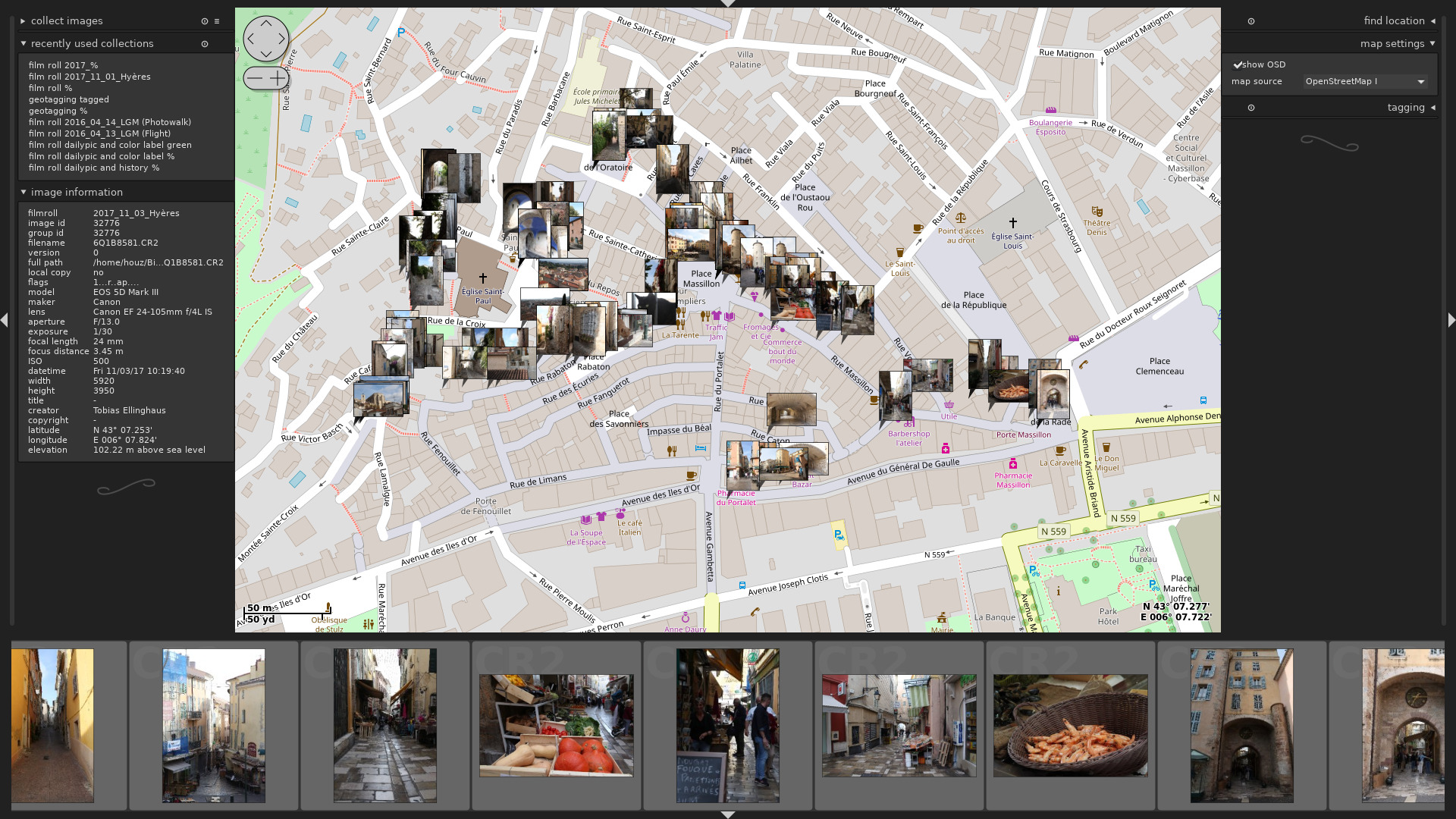
В режиме map миниатюры можно привязать к месту на карте, а справа выбрать поставщика карты и работать с географическими данными. Это не навигационная программа, а инструмент организации фотоархива: он помогает связать кадры с местами, не выходя из рабочего процесса darktable.
Режим print
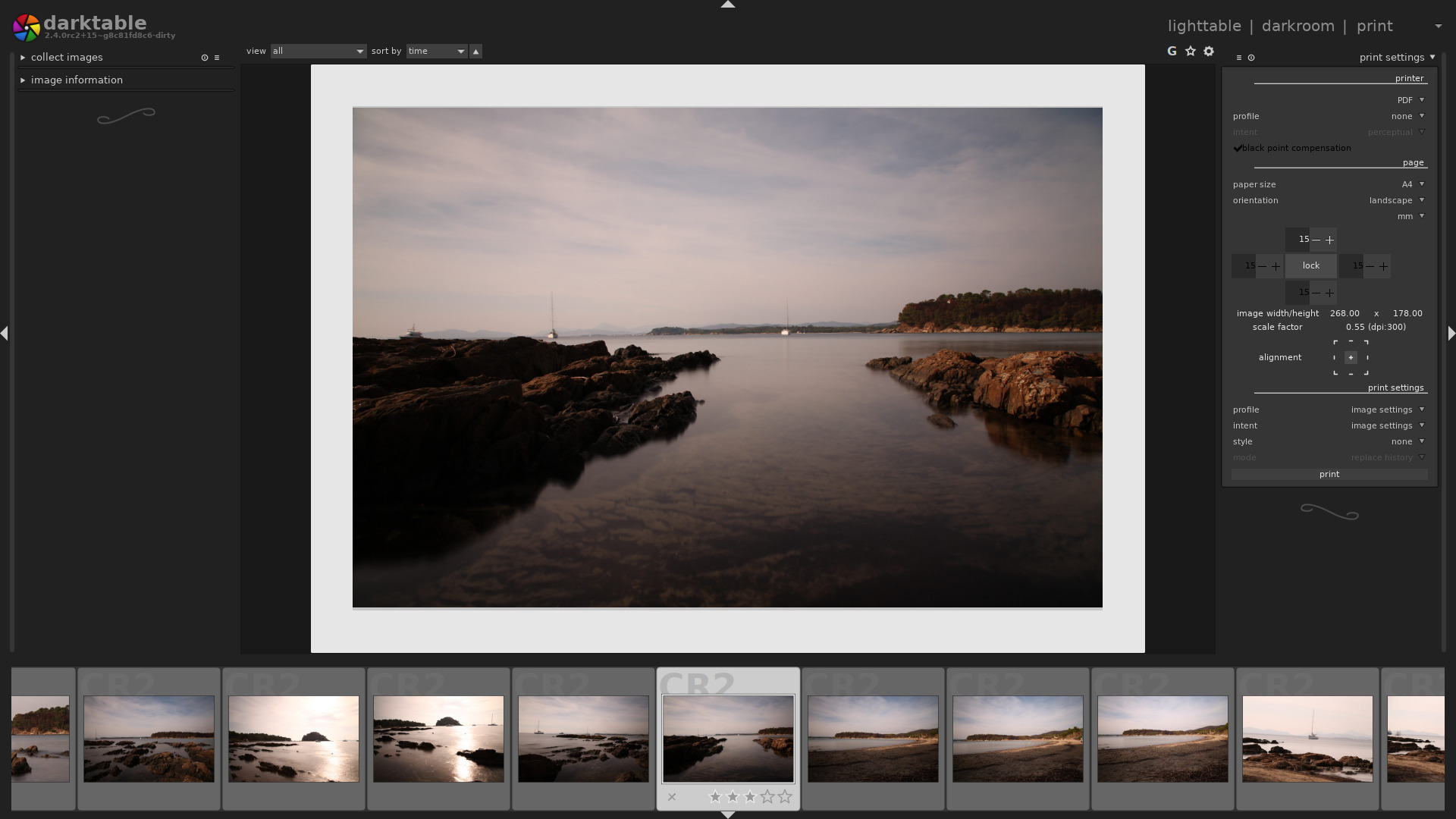
print используется для подготовки фотографии к печати. В центре отображается лист, справа находятся настройки принтера, профиля, размера, ориентации, полей, масштаба и размещения изображения. Этот режим важен для пользователей, которые выводят работы на бумагу и хотят контролировать посадку кадра на лист.
Печать в darktable связана с цветовым управлением: перед выводом стоит учитывать профиль изображения, профиль печати и мягкую пробу. В darkroom для этого используются soft proof и gamut check, а в print задаются параметры вывода. Такой процесс помогает заранее увидеть, где цвета выходят за пределы доступного охвата и как кадр будет размещён на бумаге.
Режим slideshow
slideshow показывает изображения текущей коллекции как слайд-шоу. Программа обрабатывает снимки на лету, поэтому пользователь видит уже проявленные варианты, а не только исходные RAW-превью. Режим подходит для просмотра серии после отбора, демонстрации результата клиенту на экране или быстрой проверки единства обработки.
Режим tethering
tethering предназначен для удалённой съёмки с подключённой камерой. В этом режиме darktable принимает изображения с камеры и сохраняет их в рабочую библиотеку. Такой сценарий актуален для студии, предметной съёмки и задач, где фотографу нужно сразу видеть кадр на большом экране.
Работа tethering зависит от поддержки конкретной камеры и корректного подключения. В интерфейсе используются модули камеры, live view и сессии. Для студийного фотографа это сокращает путь от кадра до проверки резкости, композиции и света, но не превращает darktable в полноценную систему управления всеми камерами без ограничений.
Импорт и каталогизация фотографий
Работа в darktable начинается с добавления изображений в библиотеку. Без импорта программа не может отслеживать правки, рейтинги, теги и историю обработки. В lighttable используется модуль import, где доступны варианты добавления файлов в библиотеку, копирования с импортом и копирования с камеры.
Основные варианты импорта:
| Вариант | Что происходит с файлами | Когда использовать |
|---|---|---|
add to library | Файлы остаются в исходной папке, darktable добавляет их в библиотеку | Фото уже разложены по папкам вручную |
copy & import | Файлы копируются в заданное место и добавляются в библиотеку | Нужно перенести съёмку в рабочий архив |
copy & import from camera | Снимки копируются с подключённой камеры | Нужно импортировать кадры прямо с устройства |
| Чтение XMP | При импорте учитываются sidecar-файлы рядом с изображением | Есть сохранённые метаданные или прежняя обработка |
add to library удобен тем, кто уже хранит архив по папкам: год, месяц, проект, клиент, поездка. Darktable не переносит исходники и не меняет структуру диска, а только создаёт записи в библиотеке. copy & import подходит тем, кто хочет, чтобы программа сразу копировала файлы в выбранное хранилище по шаблону. При импорте с камеры darktable обращается к устройству через USB; если камера уже смонтирована системой как обычный накопитель, иногда её нужно отключить от автоматического монтирования, чтобы программа получила доступ.
После импорта начинается отбор. В lighttable фотограф видит сетку миниатюр и может быстро менять рейтинг, ставить цветовые метки и отклонять брак. В рабочей серии это выглядит так:
Открыть
lighttable.В модуле
importдобавить папку или съёмку.Включить просмотр новых кадров с начальным рейтингом.
Отклонить технический брак клавишей
R.Перспективным кадрам поставить
2или3звезды.Лучшие дубли поднять до
4звёзд.Готовые обработанные снимки отметить
5звёздами.
Через
collection filtersоставить только нужный рейтинг, дату, папку, метку, тег или камеру.Открыть выбранный кадр в
darkroom.
Сильная сторона darktable в том, что отбор связан с обработкой. Можно быстро пометить серию, открыть один кадр, сделать базовую коррекцию, вернуться к сетке и применить историю к соседним снимкам через модуль history stack или стили. Это удобно при обработке серии с одинаковым светом: например, репортаж из одного помещения, портретная съёмка с постоянной схемой света или пейзажная серия с похожей экспозицией.
Неразрушающее редактирование и XMP sidecar
Darktable открывает изображения в режиме только для чтения. Исходный RAW остаётся без изменений, а правки сохраняются как набор инструкций: какие модули включены, какие параметры установлены, какие маски созданы, какие теги и метаданные назначены. Это и называется неразрушающим редактированием.
Практическое значение такого подхода:
можно вернуться к любому этапу обработки;
один RAW-файл можно проявить в нескольких вариантах;
исходник не портится при ошибочной коррекции;
обработку можно перенести вместе с
.XMPsidecar-файлом;экспорт можно повторить в другом размере, формате или цветовом профиле;
библиотеку можно восстановить при наличии исходников и XMP-файлов.
Файл .XMP создаётся рядом с исходным изображением. Для первого варианта обработки используется имя вида имяфайла.расширение.xmp. Для дубликатов создаются отдельные sidecar-файлы с номером версии. В них сохраняются метаданные, теги и история обработки. Поэтому при резервном копировании фотоархива важно сохранять не только RAW, JPEG или TIFF, но и XMP-файлы.
Внутренняя база darktable ускоряет работу библиотеки, но после импорта именно записи в базе имеют приоритет. Если другой редактор изменил XMP после того, как снимок уже был импортирован, darktable не обязан автоматически подхватить эти изменения как основную версию. Это важно при работе между несколькими программами: sidecar-файлы помогают переносить часть данных, но не превращают разные RAW-движки в один общий редактор.
Обработка RAW в darkroom
Обработка RAW в darktable строится как последовательность модулей. Пользователь открывает кадр в darkroom, программа пропускает изображение через pixelpipe, а каждый активный модуль меняет данные на своём этапе. Поэтому порядок обработки имеет значение: коррекция экспозиции, демозаика, цветовое преобразование, тональная компрессия, локальные маски, резкость и экспорт не являются случайным набором фильтров.
Типовой базовый процесс выглядит так:
| Этап | Модули и элементы | Что настраивается |
|---|---|---|
| Проверка кадра | Гистограмма, raw overexposed warning, clipping warning | Пересветы, провалы в тенях, общий диапазон |
| Базовая яркость | exposure | Экспозиция, чёрная точка, общий уровень света |
| Баланс цвета | white balance, color calibration | Температура, оттенок, хроматическая адаптация |
| Оптика и геометрия | lens correction, crop, rotate and perspective | Дисторсия, виньетирование, кадрирование, горизонт |
| Тон | tone equalizer, sigmoid, filmic rgb, AgX, tone curve | Света, тени, контраст, сжатие динамического диапазона |
| Цвет | color balance rgb, color zones, color equalizer, color harmonizer | Насыщенность, оттенки, цветовые акценты |
| Детализация | denoise (profiled), diffuse or sharpen, sharpen, raw denoise | Шум, микроконтраст, резкость |
| Локальные правки | Маски, blending, mask manager | Обработка отдельных областей |
| Контроль вывода | soft proof, gamut check, output color profile | Подготовка к экспорту или печати |
Экспозиция и базовая тональность
exposure — один из первых модулей, с которым работает пользователь. Он нужен для настройки общей яркости и чёрной точки. Если кадр недоэкспонирован, экспозицию поднимают, а затем контролируют пересветы по гистограмме и предупреждениям. Если кадр слишком яркий, экспозицию уменьшают до восстановления деталей в светах.
После базовой экспозиции часто подключают tone equalizer. Этот модуль помогает поднимать тени и удерживать света точнее, чем простой глобальный контраст. Для пейзажа это важно при ярком небе и тёмной земле, для интерьера — при окнах и тенях, для репортажа — при смешанном освещении.
Баланс белого и color calibration
white balance задаёт исходную цветовую температуру, но современный рабочий процесс darktable часто опирается и на color calibration. Этот модуль отвечает за хроматическую адаптацию и работу с цветом на раннем этапе обработки. Через пипетку можно выбрать нейтральную область или известный цветовой ориентир, а затем привести серию к единому балансу.
Для русскоязычного пользователя сложность darktable часто связана не с тем, что кнопок много, а с тем, что названия модулей отражают реальную цветовую математику. color calibration — не просто сделать теплее; это инструмент, который влияет на то, как программа интерпретирует входной цвет перед последующими тональными и художественными модулями.
Тональные модули: sigmoid, filmic rgb и AgX
В darktable есть несколько подходов к преобразованию широкого динамического диапазона RAW в изображение, пригодное для экрана или печати. filmic rgb долго был одним из центральных модулей scene-referred-подхода. Он помогает разместить яркости сцены в выходном диапазоне, управляет светами, тенями, контрастом и сохранением цвета.
sigmoid предлагает другой способ тонального отображения, ориентированный на предсказуемое сжатие контраста и аккуратное поведение насыщенности. Он удобен для пользователей, которым нужен более простой старт с современным цветовым пайплайном. AgX продолжает развитие тонального преобразования и даёт дополнительные варианты работы с яркими участками, насыщенностью и общим характером изображения.
Выбор между этими модулями зависит от привычки и типа снимка. Для контрастного пейзажа важнее удержать небо и тени. Для портрета — сохранить кожу без грязных оттенков. Для ночного кадра — не потерять локальный контраст и не усилить шум. В darktable можно строить обработку через разные тональные модули, но не стоит включать всё подряд: дублирование тонального преобразования создаёт непредсказуемую картинку.
Цветокоррекция
Цвет в darktable настраивается несколькими уровнями. color balance rgb подходит для художественного баланса теней, средних тонов и светов. color zones работает с диапазонами оттенков, насыщенности и яркости, позволяя отдельно изменить зелёные, оранжевые, синие или красные области. color equalizer даёт более современный способ локальной работы с цветом по диапазонам. color harmonizer предназначен для коррекции цветовой гармонии в UCS-пространстве.

На этом примере в правой панели видны тональные инструменты, а в нижней части — filmstrip. Такой режим удобен для обработки серии: пользователь настраивает один снимок, затем быстро переключается на соседние кадры и проверяет, насколько одинаково выглядят цвет, контраст и общая плотность.
Шумоподавление и резкость
Для RAW-файлов с высоким ISO в darktable важны модули denoise (profiled), raw denoise, astrophoto denoise, diffuse or sharpen и sharpen. denoise (profiled) использует профили камер и помогает бороться с шумом по данным сенсора. diffuse or sharpen может применяться для усиления локального контраста, восстановления деталей и других задач, связанных с диффузией и резкостью.
С резкостью в darktable стоит работать осторожно. Если сначала сильно поднять микроконтраст, затем добавить классическую резкость и после этого экспортировать уменьшенный JPEG, изображение может получить ореолы, зернистую фактуру и неприятные контуры. Лучше разделять задачи: сначала убрать шум, затем восстановить детализацию, потом проверить результат на масштабе 100% и только после этого экспортировать.
Коррекция объектива и геометрии
lens correction исправляет искажения, связанные с объективом: дисторсию, виньетирование и хроматические аберрации, когда для камеры и объектива есть данные. crop отвечает за кадрирование. rotate and perspective помогает выровнять горизонт, исправить перспективу и привести архитектурный кадр к более аккуратному виду.
Для архитектуры и интерьера этот блок критичен. Сначала стоит исправить геометрию и перспективу, затем выполнить кадрирование, а уже после этого заниматься локальным цветом и финальным контрастом. Если сделать наоборот, часть обработанных областей может выйти за кадр, а итоговая композиция изменится.
Маски и локальные корректировки
Маски — одна из сильных сторон darktable. Они позволяют применить модуль не ко всему изображению, а к выбранной области. Например, можно затемнить небо, осветлить лицо, снизить насыщенность зелени, усилить фактуру камня, убрать шум в тенях или повысить резкость только на объекте.
В darktable используются несколько типов масок:
| Тип маски | Как работает | Пример применения |
|---|---|---|
| Drawn masks | Пользователь рисует форму вручную | Осветлить лицо, затемнить угол кадра |
| Parametric masks | Область выбирается по яркости, цвету или каналам | Работать только со светами или только с синим небом |
| Drawn + parametric | Ручная форма ограничивает параметрический выбор | Затемнить небо, не затрагивая здания |
| Raster masks | Использование растровой маски | Сложные области с деталями |
| AI object mask | Интерактивное выделение объекта по клику | Быстро отделить объект от фона |
Маски доступны в параметрах смешивания модулей. Пользователь включает blending, выбирает тип маски, создаёт форму или параметрический диапазон и регулирует непрозрачность. В mask manager можно видеть созданные маски и управлять ими. Это помогает не потеряться в сложной обработке, где один модуль воздействует на небо, другой — на кожу, третий — на фон, четвёртый — на светлые участки.
Drawn masks
Drawn masks создаются вручную. В интерфейсе доступны формы вроде кисти, круга, эллипса, градиента и контуров. Кисть подходит для областей неправильной формы, круг и эллипс — для локального акцента, градиент — для неба или переднего плана, контур — для более точного выделения объекта.
Пример: в пейзажном кадре небо слишком яркое. Пользователь открывает tone equalizer или exposure, включает маску, выбирает градиент и затемняет верхнюю часть кадра. Перо и растушёвка помогают сделать переход мягким. Такой приём заменяет грубое затемнение всего изображения.
Parametric masks
Parametric masks выбирают область по характеристикам пикселей. Пользователь может ограничить воздействие модуля по яркости, насыщенности, оттенку и каналам. Например, модуль color zones можно применить только к зелёной растительности, а denoise (profiled) — сильнее воздействовать на тёмные области.
Параметрическая маска полезна, когда объект не имеет простой формы. Небо между ветками, блики на воде, яркие участки кожи, шумные тени, красный объект на нейтральном фоне — все эти случаи удобнее выделять не кистью, а по свойствам изображения.
AI object mask
AI object mask добавляет интерактивное выделение объекта в darkroom mask manager. Пользователь кликает по объекту, модель создаёт маску, затем результат уточняется дополнительными точками переднего плана и фона. Это ускоряет работу там, где ручная обводка заняла бы слишком много времени: человек на фоне, животное, предметная съёмка, автомобиль, растение, элемент одежды.
AI-маска не отменяет ручной контроль. После автоматического выделения пользователь проверяет края, растушёвку, точность попадания в объект и при необходимости дорабатывает маску. В сложных сценах с прозрачными объектами, волосами, мелкими ветками, пересветами и похожими цветами фон может попадать в выделение, поэтому результат нужно смотреть на масштабе, близком к рабочему.
AI-функции в Darktable
В darktable есть отдельный AI-подход для нескольких задач: интерактивные объектные маски, шумоподавление и увеличение изображения. Эти возможности не заменяют классические модули, а добавляют дополнительный способ обработки. Важно, что AI-функции в darktable не являются облачным редактором: они работают как часть локального приложения при наличии соответствующей сборки и моделей.
Основные AI-задачи:
mask— интерактивная сегментация объекта для маски;denoise— шумоподавление RGB-изображения;rawdenoise— шумоподавление на уровне RAW-мозаики до демозаики;upscale— увеличение изображения в 2x или 4x.
neural restore используется в боковой панели lighttable и darkroom и закрывает три задачи: raw denoise, denoise и upscale. Для RGB-шумоподавления результат сохраняется в TIFF, для raw denoise создаётся DNG, который затем можно обрабатывать дальше как обычный исходник. Это отличается от обычного ползунка шумоподавления: программа создаёт новый файл результата и возвращает его в библиотеку.
AI-инструменты стоит применять выборочно. Для большинства обычных кадров достаточно классических модулей denoise (profiled), diffuse or sharpen, tone equalizer и масок. Нейросетевой модуль полезнее, когда снимок сильно шумит, кадр сильно обрезан или нужно быстро выделить объект сложной формы. При этом результат всё равно проверяется вручную: машинное выделение и восстановление деталей не гарантируют идеальные края, натуральную фактуру и отсутствие артефактов.
Экспорт изображений и поддерживаемые форматы
Darktable не сохраняет обработанный RAW поверх исходника. Чтобы получить файл для публикации, печати, отправки клиенту или дальнейшей работы в другом редакторе, нужно выполнить экспорт. Экспорт доступен из darkroom для текущего снимка и из lighttable для одного или нескольких выбранных изображений.
Базовый сценарий экспорта:
Выбрать изображение или группу изображений.
Открыть модуль
export.В
target storageвыбратьfile on disk.Указать папку сохранения.
В
file formatвыбрать JPEG, TIFF или другой нужный формат.Настроить качество, размер, профиль и шаблон имени.
Нажать кнопку
export.
Для публикации в интернете обычно используют JPEG. Для дальнейшей обработки в растровом редакторе лучше подходит TIFF, потому что он сохраняет больше данных и меньше разрушает изображение повторным сжатием. Для HDR и обмена с программами, работающими с расширенным диапазоном, используются OpenEXR и PFM. PNG удобен для отдельных задач, где нужен формат без JPEG-сжатия.
Darktable импортирует множество RAW-расширений и обычных графических форматов. Среди поддерживаемых расширений встречаются CR2, CR3, DNG, NEF, NRW, ARW, RAF, ORF, RW2, PEF, SRW, 3FR, IIQ, MEF, MOS, ERF, FFF, X3F, JPEG, JPG, PNG, TIF, TIFF, EXR, PFM, JXL. Также программа читает обычные JPEG, 8/16-битные PNG, 8/16-битные TIFF, 16/32-битные floating point TIFF, OpenEXR, RGBE и PFM.
Поддержка некоторых форматов зависит от сборки. Например, JPEG2000 и GraphicsMagick-форматы доступны только при наличии соответствующих компонентов. Поэтому при работе с редкими файлами лучше проверять конкретный формат на реальной системе, особенно если речь идёт о нестандартных RAW, старых камерах, сканах, HDR-файлах или экзотических расширениях.
Производительность, OpenCL и работа с GPU
RAW-проявка требует памяти и вычислительной мощности. В darktable один 20-мегапиксельный снимок в 32-битном представлении может занимать сотни мегабайт в процессе обработки, а сложные модули используют несколько буферов. Поэтому программа чувствительна к объёму RAM, скорости процессора, видеокарте, объёму видеопамяти, размеру RAW и количеству активных модулей.
Darktable использует OpenCL для ускорения многих модулей на GPU. Это особенно заметно при работе с тяжёлыми операциями: шумоподавлением, диффузией, резкостью, сложными цветовыми преобразованиями и экспортом больших файлов. При нехватке памяти программа может использовать tiling — разбивать изображение на части. Такой режим позволяет обработать файл на менее мощной системе, но снижает скорость.
Практические факторы производительности:
| Фактор | Влияние |
|---|---|
| RAM | Чем больше памяти, тем меньше вероятность медленного разбиения на тайлы |
| Swap | Помогает избежать сбоев при нехватке RAM, но работает медленнее памяти |
| GPU | Ускоряет модули с OpenCL-реализацией |
| Видеопамять | Влияет на обработку больших файлов и сложных модулей |
| Размер RAW | 45–60 Мп требуют заметно больше ресурсов, чем 16–24 Мп |
| Количество активных модулей | Чем длиннее история и тяжелее модули, тем больше нагрузка |
| Маски | Сложные маски и локальные правки увеличивают расчёт |
| Экспорт | Полноразмерный экспорт нагружает систему сильнее, чем предпросмотр |
На слабом ноутбуке darktable остаётся рабочим, но требует дисциплины: закрывать лишние программы, не включать тяжёлые модули без необходимости, не держать длинную историю правок, использовать уменьшенные превью и внимательно относиться к OpenCL. На рабочей станции с достаточным объёмом RAM и видеокартой программа лучше подходит для больших серий и тяжёлых RAW.
Системные требования
Darktable работает на Windows, macOS и Linux/Unix. Для запуска программы нужен графический сеанс, достаточный объём оперативной памяти и свободное место для библиотеки, кэша, XMP-файлов и экспортированных изображений. Для комфортной работы с современными RAW лучше ориентироваться не на минимальный запуск, а на реальный размер файлов камеры.
| Компонент | Минимально для запуска и базовой работы | Комфортнее для регулярной обработки |
|---|---|---|
| Операционная система | Windows, macOS или Linux/Unix с графической средой | Современная 64-битная система |
| Оперативная память | 4 ГБ RAM плюс 4–8 ГБ swap | 16 ГБ RAM и больше |
| Процессор | Современный многоядерный CPU | Быстрый многоядерный CPU |
| Видеокарта | Работа возможна без ускорения | GPU с OpenCL и достаточной видеопамятью |
| Видеопамять | От 1 ГБ для базовой проверки OpenCL | 4 ГБ и больше для тяжёлых RAW и сложных модулей |
| Диск | Место под исходники, библиотеку, кэш и экспорт | SSD для каталога, кэша и активных проектов |
| Монитор | Любой рабочий экран | Экран с хорошей цветопередачей и калибровкой |
Для RAW-файлов высокого разрешения 4 ГБ RAM — нижняя граница, а не комфортная конфигурация. При большом архиве, активном шумоподавлении, OpenCL, нескольких дубликатах и экспорте серий лучше использовать 16–32 ГБ RAM. При обработке 45–60 Мп файлов, панорам, HDR, астрофото и серий с большим количеством масок запас памяти становится особенно важным.

OpenCL не обязателен для запуска, но влияет на скорость. Если GPU не поддерживается, драйвер некорректен или видеопамяти мало, часть обработки идёт через CPU. Это не блокирует работу, но увеличивает время расчёта предпросмотра и экспорта.
Пошаговая инструкция: базовая обработка RAW в Darktable
Ниже — рабочий сценарий для первой обработки RAW. Он не охватывает все модули, но помогает получить предсказуемый результат без хаотичного включения десятков инструментов.
Шаг 1. Импортировать съёмку в lighttable
Откройте lighttable и используйте модуль import. Для уже разложенной папки выбирайте add to library: darktable добавит изображения в базу, но не переместит исходники. Для переноса файлов в рабочий архив используйте copy & import. После импорта миниатюры появятся в центральной области.
На этом этапе не переходите сразу к обработке всех кадров. Сначала разберите серию: отклоните технический брак, поставьте звёзды удачным кадрам, назначьте цветовые метки для разных задач. Например, зелёная метка — готовить к обработке, красная — сомнительный дубль, синяя — вариант для чёрно-белой версии.
Шаг 2. Отобрать лучший кадр
В lighttable используйте рейтинги. Наведите курсор на миниатюру и меняйте оценку цифрами. Клавиша R отклоняет кадр. Через collection filters оставьте только изображения с нужной оценкой. Такой отбор защищает от распространённой ошибки: начинающий пользователь начинает долго обрабатывать первый попавшийся кадр, а потом находит в серии более резкий и удачный дубль.
Шаг 3. Открыть снимок в darkroom
Дважды щёлкните по выбранной миниатюре или переключитесь в darkroom. В центре появится фотография, справа — модули обработки, слева — история и вспомогательные панели. Перед правками посмотрите на гистограмму и включите предупреждения о пересветах, если нужно оценить проблемные области.
Шаг 4. Настроить экспозицию
Откройте модуль exposure. Установите общий уровень яркости так, чтобы изображение стало читаемым, но не потеряло важные света. Если тени слишком глубокие, не пытайтесь решить всё одним большим подъёмом экспозиции: используйте tone equalizer, чтобы работать с диапазонами яркости аккуратнее.
Проверяйте результат не только на общем масштабе, но и при увеличении. Если сильное поднятие теней вытянуло шум, позже понадобится denoise (profiled) или другой модуль шумоподавления.
Шаг 5. Исправить баланс белого и цветовую адаптацию
Откройте white balance и color calibration. Для естественного результата используйте нейтральную область, если она есть в кадре. Если нейтральной области нет, настройте температуру и оттенок по смыслу снимка: кожа не должна уходить в зелёный, снег — в грязно-серый, ночной свет — в чрезмерно синий без причины.
color calibration полезен при серии: если несколько кадров сняты в одинаковом свете, настройки можно перенести на соседние изображения через историю обработки. Это помогает добиться единого цвета в репортаже или предметной съёмке.
Шаг 6. Исправить объектив и кадрирование
Включите lens correction, если для камеры и объектива есть данные. Затем используйте rotate and perspective, если нужно выровнять горизонт или вертикали. После этого откройте crop и задайте финальную композицию.
Кадрирование лучше делать до тонкой локальной обработки. Если сначала нарисовать маски и скорректировать края кадра, а потом сильно обрезать снимок, часть работы окажется лишней.
Шаг 7. Настроить тональный модуль
Выберите один основной тональный подход: sigmoid, filmic rgb или AgX. Не включайте несколько модулей с одинаковой задачей без понимания результата. Для начала достаточно одного тонального преобразования и tone equalizer для точной работы со светами и тенями.
При пейзаже контролируйте небо и яркие облака. При портрете смотрите на кожу. При ночной фотографии проверяйте, не исчезли ли детали в тенях и не появились ли цветные пятна от сильного подъёма экспозиции.
Шаг 8. Настроить цвет
Откройте color balance rgb для общего цветового настроения. Если нужно отдельно изменить зелень, небо или тёплые оттенки, используйте color zones или color equalizer. Для цветовой гармонии применяйте color harmonizer, но аккуратно: сильная коррекция оттенков может сделать изображение искусственным.
При обработке серии не делайте каждый кадр полностью разным по цвету, если они должны смотреться вместе. Сначала настройте один эталонный снимок, затем перенесите стиль или историю обработки на соседние кадры и скорректируйте отличия вручную.
Шаг 9. Добавить локальные правки через маски
Если нужно затемнить небо, осветлить лицо или выделить главный объект, включите маску в нужном модуле. Для неба подойдёт градиент или параметрическая маска по яркости и оттенку. Для лица — эллипс, кисть или AI object mask. Для сложного объекта — сочетание ручной и параметрической маски.
После создания маски проверьте края. Слишком жёсткая граница выдаёт обработку. Используйте растушёвку, непрозрачность и уточнение, чтобы правка выглядела естественно.
Шаг 10. Убрать шум и добавить резкость
Откройте denoise (profiled) для снимков с высоким ISO. Проверяйте результат при 100% масштабе: если шумоподавление слишком сильное, мелкие детали станут пластиковыми. Для детализации используйте diffuse or sharpen или sharpen, но не усиливайте шум вместе с текстурой.
Для портрета не стоит одинаково повышать резкость на коже и глазах. Лучше применить резкость локально или оставить кожу мягче, а глаза, волосы, фактуру одежды и важные детали обработать отдельно.
Шаг 11. Экспортировать результат
Вернитесь в lighttable или экспортируйте текущий снимок из darkroom. В модуле export выберите target storage: file on disk, задайте папку, формат и параметры. Для сайта или соцсетей используйте JPEG с подходящим размером. Для дальнейшей доработки в GIMP или другом редакторе выбирайте TIFF.
После экспорта откройте готовый файл отдельно от darktable и проверьте:
нет ли пересветов на важных участках;
не слишком ли тёмные тени;
не появились ли цветные ореолы;
не испортилась ли кожа;
нет ли чрезмерной резкости;
правильно ли задан размер;
подходит ли цвет для экрана или печати.
Плюсы и минусы Darktable
Плюсы
программа бесплатна и распространяется с открытым кодом;
доступна для Windows, macOS и Linux/Unix;
исходные RAW-файлы не изменяются при обработке;
история правок сохраняется в библиотеке и XMP sidecar-файлах;
есть полноценный режим
lighttableдля отбора и каталогизации;режим
darkroomсодержит сильный набор модулей RAW-проявки;поддерживаются рейтинги, цветовые метки, теги, коллекции и фильтры;
доступны маски, включая ручные, параметрические, растровые и AI object mask;
многие модули используют OpenCL-ускорение;
есть инструменты цветового управления, soft proof и gamut check;
можно экспортировать одиночные снимки и серии;
программа подходит для локальной работы без обязательного облака;
есть режимы карты, печати, слайд-шоу и tethering;
XMP sidecar-файлы помогают переносить и резервировать историю обработки.
Минусы
интерфейс требует привыкания и выглядит плотным для новичка;
названия модулей и логика пайплайна сложнее, чем в упрощённых фоторедакторах;
результат зависит от понимания RAW-процесса, а не от одной кнопки улучшения;
производительность на слабом железе снижается при тяжёлых модулях, больших RAW и сложных масках;
OpenCL требует подходящего GPU и корректных драйверов;
некоторые форматы и камеры поддерживаются с ограничениями;
импорт XMP из других редакторов не воспроизводит чужую обработку один в один;
AI-инструменты требуют проверки результата и не заменяют ручные маски во всех сценах;
для пиксельной ретуши, коллажей и слоёв нужен внешний растровый редактор.
Сравнение с аналогами
Darktable корректно сравнивать не с простыми просмотрщиками, а с программами, которые работают с RAW и фотографическим процессом. При этом у каждой альтернативы своя логика: Lightroom сильнее привязан к экосистеме Adobe, RawTherapee ориентирован на глубокую RAW-проявку без такой же библиотечной модели, Capture One Pro популярен в студийной коммерческой среде, DxO PhotoLab делает ставку на автоматизированные оптические коррекции и шумоподавление, ON1 Photo RAW совмещает RAW-процессор и творческие инструменты.
| Программа | Модель | Сильные стороны | Ограничения относительно darktable |
|---|---|---|---|
| Darktable | Бесплатный открытый RAW-редактор и фотолаборатория | Неразрушающий процесс, Linux, маски, XMP, сильный цветовой пайплайн, OpenCL | Сложное освоение, плотный интерфейс, требуется понимание модулей |
| Adobe Photoshop Lightroom / Lightroom Classic | Коммерческая экосистема Adobe | Привычный интерфейс, каталог, пресеты, связка с Photoshop | Подписочная модель, закрытая экосистема, другая логика хранения и синхронизации |
| RawTherapee | Бесплатный RAW-процессор | Глубокая RAW-проявка, детальная настройка демозаики и тона | Менее выраженная библиотечная логика, другой подход к каталогизации |
| Capture One Pro | Коммерческий профессиональный RAW-редактор | Студийный рабочий процесс, цвет, tethering, коммерческая съёмка | Платная модель, другой уровень входа и стоимость владения |
| DxO PhotoLab | Коммерческий RAW-редактор | Оптические коррекции, автоматизация, шумоподавление | Меньше открытости и гибкости sidecar-процесса |
| ON1 Photo RAW | Коммерческий редактор с RAW и эффектами | Комбинация проявки, эффектов и творческой обработки | Не заменяет открытый локальный workflow darktable |
| digiKam | Менеджер фотоархива | Сильная каталогизация, теги, коллекции, управление библиотекой | Не является прямой заменой darkroom для RAW-проявки |
| GIMP | Растровый редактор | Слои, монтаж, ручная ретушь, пиксельная работа | Не заменяет каталогизацию и неразрушающую RAW-проявку |
| Krita | Рисование и цифровая живопись | Кисти, иллюстрация, планшеты, художественная работа | Не предназначена для полного RAW-workflow |
| XnView MP | Просмотрщик и менеджер изображений | Быстрый просмотр, пакетные операции, навигация по файлам | Не даёт глубокой модульной RAW-проявки |
Darktable и Lightroom Classic
Lightroom Classic проще воспринимается пользователями, которые привыкли к коммерческим фоторедакторам. В нём сильная библиотека, пресеты, интеграция с Photoshop и привычная логика обработки. Darktable выигрывает там, где важны открытый код, отсутствие подписки, локальный процесс, Linux и глубокий контроль над модулями.
Для фотографа, который уже построил работу на Adobe, переход на darktable требует времени. Придётся переосмыслить тональные модули, маски, историю, экспорт и XMP. Зато пользователь получает независимую фотолабораторию без привязки к подписке.
Darktable и RawTherapee
RawTherapee тоже бесплатен и силён в RAW-проявке. Он хорошо подходит тем, кто хочет управлять демозаикой, резкостью, цветом и деталями без обязательной библиотечной модели. Darktable удобнее для тех, кому нужно соединить проявку с отбором, рейтингами, цветными метками, коллекциями и историей обработки.
Разница не в том, что одна программа лучше другой для всех. RawTherapee ближе к лаборатории отдельных файлов, darktable — к комплексному процессу фотографа с каталогом и режимами. Если задача — быстро разобрать серию, поставить рейтинги, применить историю к группе и экспортировать набор кадров, darktable выглядит практичнее. Если задача — глубоко покрутить один RAW с другим подходом к обработке, RawTherapee остаётся сильной альтернативой.
Darktable и Capture One Pro
Capture One Pro ориентирован на профессиональную коммерческую работу, студии, tethering и цвет. Он популярен у фотографов, которым важна стабильная съёмка с подключённой камерой, работа с клиентом на площадке и коммерческие профили. Darktable даёт бесплатный локальный процесс и собственный режим tethering, но не копирует студийную экосистему Capture One.
Для коммерческой студии выбор часто зависит не только от функций, но и от привычек команды, требований клиента, поддержки камер и скорости работы на площадке. Для одиночного фотографа, энтузиаста, Linux-пользователя или человека, уходящего от подписок, darktable закрывает больше задач без затрат.
Darktable и DxO PhotoLab
DxO PhotoLab известен автоматизированными оптическими коррекциями и шумоподавлением. Он удобен тем, кто хочет быстро получить технически чистый результат с сильной автоматикой. Darktable делает ставку на прозрачный модульный процесс: пользователь сам выбирает модули, порядок, маски и цветовой подход.
Если нужен автоматизированный результат с минимальной ручной настройкой, DxO PhotoLab может быть проще. Если важен открытый рабочий процесс, возможность разбирать каждый этап и гибко комбинировать модули, darktable даёт больше пространства для ручного контроля.
Darktable и ON1 Photo RAW
ON1 Photo RAW объединяет RAW-проявку, эффекты и творческие инструменты. Он ближе к универсальному коммерческому редактору, где фотограф может быстро получить стилизованный результат. Darktable сдержаннее: его сила не в наборе эффектов, а в контролируемой проявке, масках, цвете, XMP и модульной обработке.
Для пользователя, которому нужны готовые творческие эффекты, ON1 может быть быстрее. Для того, кто хочет понимать каждый шаг обработки и не привязываться к закрытой подписочной среде, darktable остаётся более прозрачным вариантом.
Отзывы пользователей и профильных изданий
Darktable получает противоречивые, но в целом устойчивые оценки: программу хвалят за возможности, открытость и качество RAW-проявки, а критикуют за сложность интерфейса и высокую кривую обучения. Такой профиль отзывов логичен: darktable не упрощает фотографический процесс до нескольких ползунков, а показывает пользователю много технических решений.
Мнение профильных изданий
Shotkit рассматривает darktable как сильный бесплатный RAW-редактор и подчёркивает, что программа конкурирует с коммерческими платформами по набору возможностей. В обзорах такого типа darktable часто называют убедительной альтернативой Lightroom для пользователей, которые не хотят платить за подписку и готовы освоить другой процесс.
Digital Photography School оценивает darktable как мощный RAW-процессор, но не как универсальную замену Lightroom для каждого текущего пользователя Adobe. Такой вывод важен: программа действительно закрывает RAW-проявку, но переход требует изменения привычек, а не только установки нового редактора.
Fstoppers сравнивает darktable и RawTherapee как два бесплатных продвинутых редактора для фотографов. В таких сравнениях darktable обычно выделяется более сложным, но гибким подходом, большим контролем и сильными масками, а RawTherapee — собственными преимуществами в RAW-настройках и другим интерфейсным подходом.
35mmc показывает darktable с точки зрения личного рабочего процесса фотографа: программа подходит тем, кто принимает её логику и готов работать с модулями. Такой взгляд хорошо описывает реальность: darktable редко становится удобным за один вечер, но раскрывается при системном освоении.
Усреднённое мнение пользователей
Пользователи чаще всего хвалят darktable за то, что он:
бесплатно закрывает серьёзную RAW-проявку;
не требует подписки;
работает на Linux;
сохраняет исходники нетронутыми;
позволяет строить разные варианты обработки одного RAW;
даёт точный контроль над цветом и тоном;
поддерживает маски и локальные правки;
помогает разбирать серии через рейтинги, метки и фильтры;
развивается как открытый проект.
Критика обычно связана с другим:
интерфейс перегружен для новичка;
терминология сложнее, чем в Lightroom;
первые результаты могут выглядеть хуже, если неправильно выбран тональный модуль;
разные модули частично пересекаются по задачам;
не всегда понятно, какой инструмент использовать первым;
производительность зависит от железа;
автоматические результаты требуют ручной проверки;
переход с Adobe ломает привычный порядок действий.
Что чаще всего вызывает споры
Главный спор вокруг darktable — сложность. Одни пользователи считают её недостатком: слишком много модулей, необычные названия, неочевидный порядок действий. Другие видят в этом преимущество: программа не прячет процесс, а даёт контроль над каждым этапом.
Второй спор — сравнение с Lightroom. Нельзя ожидать, что darktable будет вести себя как бесплатный клон Adobe. У него своя библиотека, свои модули, свой цветовой пайплайн и своя логика масок. Пользователь, который принимает эту самостоятельность, получает сильный инструмент. Пользователь, который ищет полное повторение Lightroom, быстрее разочаруется.
Третий спор — качество результата из коробки. Коммерческие редакторы часто дают приятную картинку уже после импорта благодаря профилям и автоматике. Darktable требует настройки. Но после освоения модулей пользователь может получить очень точный результат, особенно если работает с сериями, сохраняет стили и понимает, какие модули нужны именно его камере.
Типичные ошибки новичков
Ошибка 1. Пытаться открыть файл без понимания импорта
Darktable работает через библиотеку. Если пользователь ожидает поведение обычного просмотрщика, он может не понять, почему нужно импортировать изображения. Импорт не означает обязательное копирование или изменение исходников. Это добавление файлов в базу, чтобы программа могла хранить историю и метаданные.
Ошибка 2. Включать слишком много модулей сразу
В darktable легко открыть список модулей и начать включать всё подряд: exposure, tone curve, filmic rgb, sigmoid, color balance rgb, color zones, sharpen, diffuse or sharpen, denoise, local contrast, velvia, vignetting. Такой подход быстро портит изображение. Лучше идти от базового к частному: экспозиция, баланс, геометрия, тон, цвет, шум, резкость, локальные правки, экспорт.
Ошибка 3. Не контролировать пересветы
RAW даёт запас, но не бесконечный. Если важные участки выбиты, модуль highlight reconstruction поможет не всегда. Нужно проверять гистограмму, предупреждения о пересветах и поведение тонального модуля. Особенно это важно для свадебных платьев, облаков, бликов на коже, снега, воды, металлических предметов и ночных источников света.
Ошибка 4. Путать XMP и готовый результат
XMP sidecar не является готовой фотографией. Это набор инструкций для darktable. Чтобы отправить снимок клиенту, выложить в сеть или открыть результат вне программы, нужен экспорт в JPEG, TIFF или другой формат. Если передать только RAW и XMP человеку без darktable или с другим RAW-движком, он не получит тот же файл автоматически.
Ошибка 5. Слишком сильно поднимать тени
Поднятие теней вытягивает не только детали, но и шум. Если снимок недоэкспонирован, агрессивная коррекция может привести к цветным пятнам, серой картинке и потере контраста. Лучше сочетать умеренную экспозицию, tone equalizer, шумоподавление и локальные маски.
Ошибка 6. Использовать резкость вместо детализации
Резкость не восстанавливает отсутствующий фокус. Если кадр смазан или промах по фокусу сильный, sharpen и diffuse or sharpen только подчеркнут дефект. Эти модули улучшают воспринимаемую детализацию, но не превращают неудачный кадр в резкий.
Ошибка 7. Переносить историю на всю серию без проверки
Копирование истории обработки экономит время, но не отменяет ручной контроль. Даже в одной съёмке кадры отличаются экспозицией, направлением света, фоном и цветом. После переноса настроек нужно проверить светлые участки, кожу, шум и кадрирование каждого выбранного снимка.
Ошибка 8. Не делать резервную копию XMP-файлов
Если сохранить только RAW, но потерять XMP, восстановить обработку полностью не получится. Для архива важны исходники, XMP, база darktable и экспортированные финальные версии. Минимум для переноса работы — RAW плюс соответствующие sidecar-файлы.
Для каких сценариев Darktable подходит лучше всего
| Сценарий | Почему подходит |
|---|---|
| Домашняя обработка RAW | Бесплатный редактор даёт полный набор базовых и продвинутых модулей |
| Linux-фотография | Программа хорошо вписывается в открытый локальный рабочий процесс |
| Уход от подписки | Нет обязательной платной модели для базовой работы |
| Большие серии | lighttable, рейтинги, метки, фильтры и пакетный экспорт помогают разбирать съёмки |
| Пейзаж | Сильные тональные модули, маски, цвет и восстановление динамического диапазона |
| Репортаж | Быстрый отбор, перенос истории, экспорт серий |
| Предметная съёмка | Контроль цвета, геометрии, резкости и экспорта |
| Архитектура | rotate and perspective, коррекция объектива, кадрирование |
| Чёрно-белая обработка | Модули цвета, микроконтраста и тонального контроля позволяют строить выразительный монохром |
| Печать | print, soft proof, gamut check и управление профилями помогают готовить вывод |
| Обучение RAW | Программа показывает реальные этапы проявки и не скрывает обработку за одной кнопкой |
Darktable особенно хорош для пользователя, который готов инвестировать время в понимание процесса. Он не обещает мгновенно красивую картинку, зато показывает, как строится результат. Это делает его полезным не только как инструмент обработки, но и как учебную среду для понимания RAW.
Когда лучше выбрать другую программу
Darktable не является универсальной заменой всем графическим редакторам. В некоторых сценариях другое ПО будет практичнее.
Для плотной работы в экосистеме Adobe логичнее Lightroom Classic и Photoshop. Если фотограф уже использует облачную синхронизацию, мобильные приложения, пресеты, Photoshop-ретушь и командный процесс на Adobe, переход на darktable должен быть осознанным, а не импульсивным.
Для глубокой пиксельной ретуши, коллажей, слоёв, выделений и монтажных задач нужен GIMP или другой растровый редактор. Darktable может подготовить RAW, выровнять цвет и тон, а финальную пиксельную работу удобнее делать отдельно.
Для цифрового рисования, кистей, планшетов и иллюстрации лучше подходит Krita. Darktable не предназначен для художественной живописи и создания изображений с нуля.
Для быстрого просмотра папок, пакетного переименования, простой конвертации и навигации по архиву удобнее XnView MP, XnView или FastStone Image Viewer. Они быстрее воспринимаются как файловые просмотрщики, но не дают такого RAW-процесса.
Для студийного коммерческого tethering-процесса с привычной отраслевой экосистемой часто выбирают Capture One Pro. Darktable имеет режим tethering, но выбор для студии зависит от поддержки камеры, требований команды и стабильности конкретного рабочего места.
Для автоматизированных оптических коррекций и фирменного шумоподавления пользователи часто смотрят в сторону DxO PhotoLab. Darktable даёт больше открытого контроля, но не всегда быстрее приводит кадр к технически чистому виду без ручной настройки.
Практические рекомендации по настройке рабочего процесса
Для новичка
Начинайте с малого набора модулей: exposure, white balance, color calibration, crop, один тональный модуль, denoise (profiled), lens correction, экспорт. Не пытайтесь освоить всю программу за один вечер. Сначала добейтесь повторяемого результата на 10–20 снимках, затем добавляйте маски, стили и цветовые модули.
Для опытного фотографа
Сразу разберитесь с pixelpipe, сценическим подходом, color calibration, tone equalizer, sigmoid, filmic rgb, AgX, soft proof и XMP. Опытный пользователь быстрее получит пользу от darktable, если не будет переносить привычки из Lightroom напрямую, а изучит собственную логику программы.
Для слабого компьютера
Не открывайте одновременно тяжёлые приложения, уменьшите нагрузку на предпросмотр, следите за OpenCL, не создавайте длинную историю из лишних модулей. При больших RAW работайте с отбором в lighttable, а сложную обработку применяйте только к финальным кадрам.
Для больших серий
Создайте строгую систему рейтингов и цветовых меток. Например:
| Метка | Значение |
|---|---|
| 1 звезда | Новый импорт |
| 2 звезды | Кадр прошёл первый отбор |
| 3 звезды | Кандидат на обработку |
| 4 звезды | Финальная обработка |
| 5 звёзд | Готовый экспорт |
| Красная метка | Проверить спорный дубль |
| Зелёная метка | Кадр для клиента |
| Синяя метка | Чёрно-белый вариант |
Такой порядок помогает не теряться в сотнях снимков и быстрее понимать, что уже обработано, а что ещё требует внимания.
Для печати
Используйте soft proof и gamut check до перехода в print. Проверяйте выходной профиль, яркость, насыщенность и детали в тенях. Снимок, который хорошо выглядит на ярком мониторе, может оказаться слишком тёмным на бумаге. В darktable есть инструменты контроля, но финальный результат зависит от монитора, профилей, бумаги и принтера.
Для совместной работы
Передавайте RAW вместе с XMP sidecar-файлами. Если второй пользователь работает в darktable, он сможет восстановить историю обработки. Если он работает в другом RAW-редакторе, часть метаданных может быть прочитана, но визуальный результат не будет полностью одинаковым. Для утверждения результата передавайте экспортированный JPEG или TIFF.
Контроль результата перед экспортом
Перед экспортом стоит пройти короткую проверку. Она особенно важна, если снимок нужен для печати, клиента, портфолио или публикации в большом размере.
Проверьте:
гистограмму и предупреждения о пересветах;
детализацию в светах и тенях;
шум после поднятия экспозиции;
цвет кожи и нейтральных объектов;
насыщенность неба, зелени и красных оттенков;
края масок;
ореолы после резкости;
горизонт и перспективу;
кадрирование;
профиль вывода;
размер файла;
формат экспорта;
имя и папку сохранения.
Если кадр выглядит хорошо только в маленьком окне, но разваливается при 100% масштабе, стоит вернуться к шумоподавлению, резкости и локальным маскам. Если изображение выглядит слишком контрастным на одном мониторе и плоским на другом, проверьте цветовое управление и профиль.
Итог: стоит ли использовать Darktable
Darktable стоит устанавливать тем, кому нужен бесплатный RAW-редактор с неразрушающей обработкой, локальной библиотекой, сильными цветовыми модулями, масками, экспортом серий и поддержкой Windows, macOS и Linux. Программа особенно удачна для фотографов, которые хотят контролировать процесс проявки, работать без обязательной подписки и хранить правки рядом с исходниками в XMP sidecar-файлах.
Новичку darktable подойдёт, если он готов учиться. Это не самый простой редактор для первого знакомства с фотографией, но хороший инструмент для понимания RAW, экспозиции, цвета и тонального диапазона. Лучше начинать с малого набора модулей и постепенно усложнять обработку.
Опытному фотографу darktable даёт гибкость: можно строить собственный пайплайн, использовать маски, переносить историю на серии, настраивать цвет, готовить печать и контролировать экспорт. Пользователю Linux программа особенно полезна как зрелая фотолаборатория без привязки к коммерческой платформе.
Для пиксельной ретуши, сложного монтажа и рисования darktable не заменяет GIMP, Krita или Photoshop. Для мгновенной автоматической обработки с минимумом ручных действий удобнее коммерческие решения с сильной автоматикой. Но для самостоятельной RAW-проявки, каталогизации и точной локальной обработки darktable остаётся одним из самых сильных бесплатных инструментов.
Список изменений
Ранний этап: lighttable и darkroom как основа:
- Первые этапы развития сформировали главную идею darktable: фотограф работает не с отдельным файлом как в обычном редакторе, а с коллекцией. Сначала он импортирует изображения, затем отбирает, добавляет метаданные и открывает отдельные кадры для проявки. Такое разделение позволило объединить менеджер архива и RAW-редактор в одной программе.
- Сильный акцент был сделан на неразрушающей обработке. Вместо перезаписи исходника программа сохраняет набор действий. Это сделало darktable удобным для экспериментов: пользователь может изменить цветовой подход, создать дубликат, сравнить разные обработки и экспортировать несколько вариантов.
Линейка 2.x: расширение модулей и рабочей логики:
- В период 2.x darktable стал зрелым RAW-редактором с большим количеством модулей. Развивались цветовые инструменты, шумоподавление, коррекция объектива, работа с метаданными и сортировкой. Программа постепенно уходила от простого набора фильтров к более строгому фотографическому пайплайну.
- Именно тогда для многих пользователей darktable стал практической альтернативой коммерческим редакторам. Он уже не воспринимался как экспериментальный просмотрщик RAW: в нём можно было разбирать съёмки, обрабатывать серии и получать качественный экспорт.
Линейка 3.x: крупный переход в интерфейсе и внутренних механизмах:
- Переход к 3.x стал важным этапом. В программе изменились внутренние механизмы и интерфейс, усилилась современная логика обработки. Развитие затронуло не только внешний вид, но и то, как пользователь взаимодействует с модулями, масками, историей и цветом.
- Для пользователей это означало необходимость переучивания. Некоторые привычные действия стали работать иначе, зато программа получила более современную основу для дальнейшего развития. Появились новые подходы к управлению цветом, улучшались маски и интерфейсные элементы.
Линейка 4.x: цветовой пайплайн, Filmic v6 и переработанный интерфейс:
- В ветке 4.x заметно усилилась работа с цветом. filmic rgb получил развитие, появилась более строгая логика gamut mapping, улучшались color calibration , color balance rgb , tone equalizer , фильтры коллекций и элементы интерфейса. Важным изменением стала переработка внешнего вида: отступы, контраст, иконки, раскрывающиеся секции и тема интерфейса стали последовательнее.
- Появление и развитие sigmoid дало пользователям альтернативу Filmic-процессу. Для части фотографов это упростило старт: sigmoid воспринимается более прямым тональным модулем, когда нужно быстро получить приятный контраст без глубокого погружения в настройки Filmic.
Линейка 5.x: развитие AI, AgX, нейросетевых задач и новых цветовых инструментов:
- Поколение 5.x продолжило движение к более современному процессу. Появились camera-specific styles для приближения базовой картинки к камерному JPEG по контрасту, яркости и насыщенности. Развивались интерфейс, модули цвета, Capture Sharpening, AgX, AI subsystem, AI object mask, neural restore, GPU-ускорение для AI-задач и новые способы работы с цветовой гармонией.
- Важное направление — объединение классической RAW-проявки и локальных интеллектуальных инструментов. Darktable не превращается в редактор с автоматическим улучшением всего изображения, но получает функции, которые сокращают ручную работу: объектная маска по клику, нейросетевое шумоподавление, upscale, пакетная обработка результатов neural restore .


 *EXE — расширение исполняемого файла. Сайт является партнером проекта
Оставте свой отзыв о Darktable